Domain spieleohnedownload.de kaufen?
Wir ziehen mit dem Projekt
spieleohnedownload.de um.
Sind Sie am Kauf der Domain
spieleohnedownload.de interessiert?
domain@kv-gmbh.de · 0541-91531010
Domain spieleohnedownload.de kaufen?
Wie aktiviere ich Entwickleroptionen?
Um die Entwickleroptionen auf einem Android-Gerät zu aktivieren, musst du zuerst in die Einstellungen deines Geräts gehen. Suche dort nach dem Punkt "Über das Telefon" oder "Telefoninfo". Tippe dann mehrmals hintereinander auf die Build-Nummer, bis eine Meldung erscheint, dass die Entwickleroptionen aktiviert wurden. Nun kannst du in den Einstellungen unter "System" die Entwickleroptionen finden und aktivieren. Dort hast du Zugriff auf erweiterte Einstellungen, die normalerweise für Entwickler gedacht sind. **
Wo finde ich Entwickleroptionen s7?
Die Entwickleroptionen auf einem Samsung Galaxy S7 können aktiviert werden, indem man zuerst in die Einstellungen des Geräts geht. Dort scrollt man ganz nach unten und wählt den Punkt "Telefoninfo" oder "Über das Telefon" aus. Anschließend tippt man mehrmals hintereinander auf die Build-Nummer, bis eine Meldung erscheint, dass die Entwickleroptionen freigeschaltet wurden. Nun kann man in den Einstellungen unter "Entwickleroptionen" verschiedene erweiterte Einstellungen vornehmen, um beispielsweise USB-Debugging zu aktivieren oder den Bildschirm-Overlay zu steuern. **

Ähnliche Suchbegriffe für Entwickleroptionen
Top-Angebote
Produkte zum Begriff Entwickleroptionen:
-
Web-Browser basierter DDoS-Angriff mit HTML5 und JavaScript, Taschenbuch von Lee Kirsten, GRIN, 978-3-668-88122-8Web-browser Basierter Ddos-angriff Mit Html5 Und Javascript, Taschenbuch Von Lee Kirsten, Grin, 978-3-668-88122-8, Seitenanzahl: 3212,99 €*Versand: 0,00 €Sichere Weiterleitung zum Anbieter
-
Panchekha, Pavel: Web Browser EngineeringWeb Browser Engineering , A working or budding software engineer always benefits from deeply understanding the platform their code runs on, and web browsers are the most common and widely-used platform there is. This book is the essential description of how they work and how that impacts web developers and other software engineers whose work touches the web. Readers of Web Browser Engineering will join the authors in building their own web browser, including rich visual effects, multithreaded architecture, JavaScript APIs, and comprehensive security policies. Web browser engines are filled with unique challenges, interesting algorithms, and clever optimizations. Building a browser is both easy and incredibly hard, both intentional and accidental, and everywhere you look, you see the evolution and history of the web wrapped up in one codebase. It's both fun, and endlessly interesting. This interactive and engaging book will be a unique source for any software engineer, computer scientist, web developer, or simply anyone with an interest in web browsers and how they work. This is an open access title available under the terms of a CC BY-NC-ND 4.0 International licence. It is free to read on the Oxford Academic platform and offered as a free PDF download from OUP and selected open access locations. , > , Erscheinungsjahr: 20241107, Produktform: Kartoniert, Autoren: Harrelson, Chris~Panchekha, Pavel, Seitenzahl/Blattzahl: 528, Themenüberschrift: COMPUTERS / Programming / General, Fachschema: Programmiersprachen, Fachkategorie: Programmier- und Skriptsprachen, allgemein, Warengruppe: TB/Programmiersprachen, UNSPSC: 49019900, Warenverzeichnis für die Außenhandelsstatistik: 49019900, Länge: 234, Breite: 156, Höhe: 25, Gewicht: 860, Produktform: Kartoniert, Genre: Importe,47,42 €*Versand: 0,00 €Sichere Weiterleitung zum Anbieter
-
Schneider Electric PFXSTW6200WAD Pro-face STW6000 4, W Basic Web Panel Touch-Panel resistiv, 1 x Ethernet, USB, Web Browser, HTML5Das Basic Web-Panel STW6000 ist ein Webbrowser-basiertes Standard Touch-Panel aus der Pro-face ST6000-Reihe. Diese Produkt-Reihe wurde entwickelt, um die Anforderungen an die Bedienerschnittstelle einfacher Maschinen zu erfüllen. Hierbei stehen ein schnelles und einfaches Setup und der flexible und vielfältige Einsatz im Mittelpunkt. Das resistive Single-Touch Display in 4,3 Zoll wide screen mit 16 Mio Farben und einer Auflösung von 480x272 Pixel dient der Visualisierung, Bedienung und Statusanzeige ihrer Anwendungen. Das Web Panel dient der Anzeige von Web Servern und Webvisualisierungen. Die Bedienoberfläche auf dem HMI basiert auf der CoDeSys Webvisualisierung. Durch die vielfältigen Schnittstellen (1 x Ethernet, 1 x USB Typ A) ist eine optimale Konnektivität gewährleistet. Die äußeren Abmessungen des Displays betragen 134,5 mm (Breite) x 108,5 mm (Höhe) x 43 mm (Tiefe) bei einem Panel Cut-out von 118,5 mm x 92,5 mm und einer Tafeldicke von 1,6 bis 5 mm, mit Federklemmen 1,5 bis 4 mm oder 4 bis 6mm. Das Produkt entspricht der Schutzklasse IP65F, Typ 1, Typ 4X (nur für den Innenbereich), Typ 12 und Typ 13 (bei ordnungsgemäßer Installation in einem Gehäuse). Zudem entspricht es Normen wie CE, China RoHS, REACH,KC, EN (61000-6-4/61000-6-2/ 61131-2), UL 61010-2-201, CSA C22.2 No 61010-2-201.430,99 €*Versand: 6,80 €Sichere Weiterleitung zum Anbieter



-
Wo finde ich Entwickleroptionen s8?
Die Entwickleroptionen auf einem Samsung Galaxy S8 können aktiviert werden, indem man zuerst in die Einstellungen des Geräts geht. Dort scrollt man ganz nach unten und wählt den Punkt "Telefoninfo" oder "Über das Telefon" aus. Anschließend tippt man mehrmals hintereinander auf die Build-Nummer, bis eine Meldung erscheint, dass die Entwickleroptionen freigeschaltet wurden. Nun kann man unter den Einstellungen die Entwickleroptionen finden und aktivieren. Dort stehen verschiedene erweiterte Einstellungen zur Verfügung, die für Entwickler nützlich sein können. **
-
Wo finde ich die Entwickleroptionen?
Die Entwickleroptionen sind normalerweise in den Einstellungen deines Android-Geräts versteckt. Um sie zu aktivieren, musst du zuerst in die Einstellungen deines Geräts gehen. Scrolle dann nach unten und tippe auf "Über das Telefon" oder "Telefoninfo". Dort findest du normalerweise den Menüpunkt "Build-Nummer". Tippe mehrmals hintereinander auf "Build-Nummer", bis eine Meldung erscheint, dass die Entwickleroptionen aktiviert sind. Anschließend kannst du zu den Entwickleroptionen navigieren, indem du zurück zu den Einstellungen gehst und dort den Menüpunkt "Entwickleroptionen" auswählst. **
-
Was sind die Entwickleroptionen auf Android?
Die Entwickleroptionen auf Android sind eine Reihe von erweiterten Einstellungen, die normalerweise für Entwickler gedacht sind. Sie ermöglichen es Benutzern, auf Funktionen zuzugreifen, die normalerweise nicht sichtbar oder zugänglich sind, wie z.B. das USB-Debugging, die Aktivierung des Bildschirm-Overlays oder die Anpassung der Animationseinstellungen. Sie sollten jedoch mit Vorsicht verwendet werden, da sie für den durchschnittlichen Benutzer möglicherweise nicht relevant oder sogar schädlich sein können. **
-
Was sind die Entwickleroptionen auf Android?
Die Entwickleroptionen auf Android sind eine Reihe von erweiterten Einstellungen, die normalerweise für Entwickler gedacht sind, um ihre Apps zu testen und zu debuggen. Sie ermöglichen es Benutzern, auf Funktionen zuzugreifen, die normalerweise nicht sichtbar oder zugänglich sind, wie zum Beispiel USB-Debugging, Bildschirmaufzeichnung oder das Aktivieren von simulierten Standorten. Es ist wichtig zu beachten, dass diese Optionen für den durchschnittlichen Benutzer nicht empfohlen sind, da sie zu Fehlfunktionen oder Instabilität führen können. **

Wie kommt man in die Entwickleroptionen?
Um in die Entwickleroptionen auf einem Android-Gerät zu gelangen, musst du zuerst in die Einstellungen deines Geräts gehen. Dort scrollst du nach unten und wählst den Punkt "Über das Telefon" oder "Telefoninfo" aus. Anschließend suchst du nach der Build-Nummer und tippst sie mehrmals hintereinander an. Nach einigen Malen wirst du aufgefordert, deine PIN oder dein Passwort einzugeben. Sobald du dies getan hast, erhältst du die Meldung, dass die Entwickleroptionen aktiviert sind. Nun kannst du in den Einstellungen unter "System" die Entwickleroptionen finden und anpassen. **
Warum funktioniert das Aktivieren der Entwickleroptionen nicht?
Es gibt mehrere mögliche Gründe, warum das Aktivieren der Entwickleroptionen nicht funktioniert. Einer davon könnte sein, dass das Gerät möglicherweise nicht über die erforderlichen Berechtigungen verfügt, um die Entwickleroptionen zu aktivieren. Ein weiterer Grund könnte sein, dass das Gerät möglicherweise nicht auf dem neuesten Stand ist und ein Software-Update benötigt wird. Schließlich könnte es auch sein, dass das Gerät möglicherweise von einem Administrator eingeschränkt ist und das Aktivieren der Entwickleroptionen nicht zulässt. **
Top-Angebote
Produkte zum Begriff Entwickleroptionen:
-
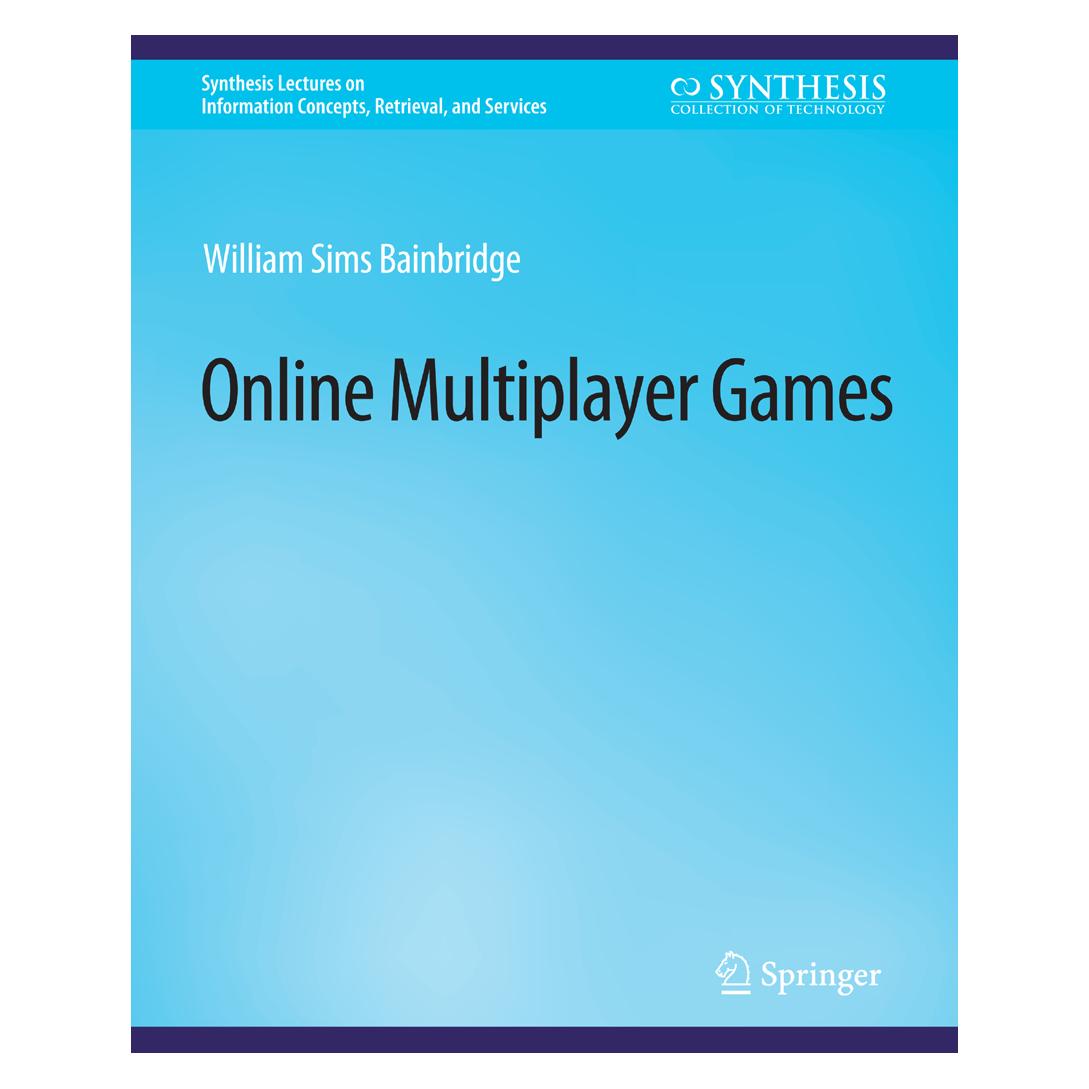
Vermarktungspotentiale von Casual Massively Multiplayer Online Games, Taschenbuch von Judith Budde, AV Akademikerverlag, 978-3-639-42113-2Vermarktungspotentiale Von Casual Massively Multiplayer Online Games, Taschenbuch Von Judith Budde, Av Akademikerverlag, 978-3-639-42113-2, Seitenanzahl: 12449,00 €*Versand: 0,00 €Sichere Weiterleitung zum Anbieter
-
Web-Browser basierter DDoS-Angriff mit HTML5 und JavaScript, Taschenbuch von Lee Kirsten, GRIN, 978-3-668-88122-8Web-browser Basierter Ddos-angriff Mit Html5 Und Javascript, Taschenbuch Von Lee Kirsten, Grin, 978-3-668-88122-8, Seitenanzahl: 3212,99 €*Versand: 0,00 €Sichere Weiterleitung zum Anbieter
-
Panchekha, Pavel: Web Browser EngineeringWeb Browser Engineering , A working or budding software engineer always benefits from deeply understanding the platform their code runs on, and web browsers are the most common and widely-used platform there is. This book is the essential description of how they work and how that impacts web developers and other software engineers whose work touches the web. Readers of Web Browser Engineering will join the authors in building their own web browser, including rich visual effects, multithreaded architecture, JavaScript APIs, and comprehensive security policies. Web browser engines are filled with unique challenges, interesting algorithms, and clever optimizations. Building a browser is both easy and incredibly hard, both intentional and accidental, and everywhere you look, you see the evolution and history of the web wrapped up in one codebase. It's both fun, and endlessly interesting. This interactive and engaging book will be a unique source for any software engineer, computer scientist, web developer, or simply anyone with an interest in web browsers and how they work. This is an open access title available under the terms of a CC BY-NC-ND 4.0 International licence. It is free to read on the Oxford Academic platform and offered as a free PDF download from OUP and selected open access locations. , > , Erscheinungsjahr: 20241107, Produktform: Kartoniert, Autoren: Harrelson, Chris~Panchekha, Pavel, Seitenzahl/Blattzahl: 528, Themenüberschrift: COMPUTERS / Programming / General, Fachschema: Programmiersprachen, Fachkategorie: Programmier- und Skriptsprachen, allgemein, Warengruppe: TB/Programmiersprachen, UNSPSC: 49019900, Warenverzeichnis für die Außenhandelsstatistik: 49019900, Länge: 234, Breite: 156, Höhe: 25, Gewicht: 860, Produktform: Kartoniert, Genre: Importe,47,42 €*Versand: 0,00 €Sichere Weiterleitung zum Anbieter
-
Wie aktiviere ich Entwickleroptionen?
Um die Entwickleroptionen auf einem Android-Gerät zu aktivieren, musst du zuerst in die Einstellungen deines Geräts gehen. Suche dort nach dem Punkt "Über das Telefon" oder "Telefoninfo". Tippe dann mehrmals hintereinander auf die Build-Nummer, bis eine Meldung erscheint, dass die Entwickleroptionen aktiviert wurden. Nun kannst du in den Einstellungen unter "System" die Entwickleroptionen finden und aktivieren. Dort hast du Zugriff auf erweiterte Einstellungen, die normalerweise für Entwickler gedacht sind. **
-
Wo finde ich Entwickleroptionen s7?
Die Entwickleroptionen auf einem Samsung Galaxy S7 können aktiviert werden, indem man zuerst in die Einstellungen des Geräts geht. Dort scrollt man ganz nach unten und wählt den Punkt "Telefoninfo" oder "Über das Telefon" aus. Anschließend tippt man mehrmals hintereinander auf die Build-Nummer, bis eine Meldung erscheint, dass die Entwickleroptionen freigeschaltet wurden. Nun kann man in den Einstellungen unter "Entwickleroptionen" verschiedene erweiterte Einstellungen vornehmen, um beispielsweise USB-Debugging zu aktivieren oder den Bildschirm-Overlay zu steuern. **
-
Wo finde ich Entwickleroptionen s8?
Die Entwickleroptionen auf einem Samsung Galaxy S8 können aktiviert werden, indem man zuerst in die Einstellungen des Geräts geht. Dort scrollt man ganz nach unten und wählt den Punkt "Telefoninfo" oder "Über das Telefon" aus. Anschließend tippt man mehrmals hintereinander auf die Build-Nummer, bis eine Meldung erscheint, dass die Entwickleroptionen freigeschaltet wurden. Nun kann man unter den Einstellungen die Entwickleroptionen finden und aktivieren. Dort stehen verschiedene erweiterte Einstellungen zur Verfügung, die für Entwickler nützlich sein können. **
-
Wo finde ich die Entwickleroptionen?
Die Entwickleroptionen sind normalerweise in den Einstellungen deines Android-Geräts versteckt. Um sie zu aktivieren, musst du zuerst in die Einstellungen deines Geräts gehen. Scrolle dann nach unten und tippe auf "Über das Telefon" oder "Telefoninfo". Dort findest du normalerweise den Menüpunkt "Build-Nummer". Tippe mehrmals hintereinander auf "Build-Nummer", bis eine Meldung erscheint, dass die Entwickleroptionen aktiviert sind. Anschließend kannst du zu den Entwickleroptionen navigieren, indem du zurück zu den Einstellungen gehst und dort den Menüpunkt "Entwickleroptionen" auswählst. **
Ähnliche Suchbegriffe für Entwickleroptionen
-
Schneider Electric PFXSTW6200WAD Pro-face STW6000 4, W Basic Web Panel Touch-Panel resistiv, 1 x Ethernet, USB, Web Browser, HTML5Das Basic Web-Panel STW6000 ist ein Webbrowser-basiertes Standard Touch-Panel aus der Pro-face ST6000-Reihe. Diese Produkt-Reihe wurde entwickelt, um die Anforderungen an die Bedienerschnittstelle einfacher Maschinen zu erfüllen. Hierbei stehen ein schnelles und einfaches Setup und der flexible und vielfältige Einsatz im Mittelpunkt. Das resistive Single-Touch Display in 4,3 Zoll wide screen mit 16 Mio Farben und einer Auflösung von 480x272 Pixel dient der Visualisierung, Bedienung und Statusanzeige ihrer Anwendungen. Das Web Panel dient der Anzeige von Web Servern und Webvisualisierungen. Die Bedienoberfläche auf dem HMI basiert auf der CoDeSys Webvisualisierung. Durch die vielfältigen Schnittstellen (1 x Ethernet, 1 x USB Typ A) ist eine optimale Konnektivität gewährleistet. Die äußeren Abmessungen des Displays betragen 134,5 mm (Breite) x 108,5 mm (Höhe) x 43 mm (Tiefe) bei einem Panel Cut-out von 118,5 mm x 92,5 mm und einer Tafeldicke von 1,6 bis 5 mm, mit Federklemmen 1,5 bis 4 mm oder 4 bis 6mm. Das Produkt entspricht der Schutzklasse IP65F, Typ 1, Typ 4X (nur für den Innenbereich), Typ 12 und Typ 13 (bei ordnungsgemäßer Installation in einem Gehäuse). Zudem entspricht es Normen wie CE, China RoHS, REACH,KC, EN (61000-6-4/61000-6-2/ 61131-2), UL 61010-2-201, CSA C22.2 No 61010-2-201.430,99 €*Versand: 6,80 €Sichere Weiterleitung zum Anbieter
-
Schneider Electric HMISTW6200 Harmony STW6 4, W Basic Web-Panel Touch-Display resistiv, 1 x Ethernet (Daisy Chain), USB, Web Browser, HTML5Das Basic Web-Panel STW6 ist ein Webbrowser-basiertes Standard Touch-Panel aus der Schneider Electric Harmony ST6-Reihe. Diese Produkt-Reihe wurde entwickelt, um die Anforderungen an die Bedienerschnittstelle einfacher Maschinen zu erfüllen. Hierbei stehen ein schnelles und einfaches Setup und der flexible und vielfältige Einsatz im Mittelpunkt. Das resistive Single-Touch Display in 4,3 Zoll wide screen mit 16 Mio Farben und einer Auflösung von 480x272 Pixel dient der Visualisierung, Bedienung und Statusanzeige ihrer Anwendungen. Das Web Panel dient der Anzeige von Web Servern und Webvisualisierungen. Die Bedienoberfläche auf dem HMI basiert auf der CoDeSys Webvisualisierung. Durch die vielfältigen Schnittstellen (1 x Ethernet, 1 x USB Typ A) ist eine optimale Konnektivität gewährleistet. Die äußeren Abmessungen des Displays betragen 134,5 mm (Breite) x 108,5 mm (Höhe) x 43 mm (Tiefe) bei einem Panel Cut-out von 118,5 mm x 92,5 mm und einer Tafeldicke von 1,6 bis 5 mm, mit Federklemmen 1,5 bis 4 mm oder 4 bis 6mm. Das Produkt entspricht der Schutzklasse IP65F, Typ 1, Typ 4X (nur für den Innenbereich), Typ 12 und Typ 13 (bei ordnungsgemäßer Installation in einem Gehäuse). Zudem entspricht es Normen wie CE, China RoHS, REACH,KC, EN (61000-6-4/61000-6-2/ 61131-2), UL 61010-2-201, CSA C22.2 No 61010-2-201.380,01 €*Versand: 6,80 €Sichere Weiterleitung zum Anbieter
-
Was sind die Entwickleroptionen auf Android?
Die Entwickleroptionen auf Android sind eine Reihe von erweiterten Einstellungen, die normalerweise für Entwickler gedacht sind. Sie ermöglichen es Benutzern, auf Funktionen zuzugreifen, die normalerweise nicht sichtbar oder zugänglich sind, wie z.B. das USB-Debugging, die Aktivierung des Bildschirm-Overlays oder die Anpassung der Animationseinstellungen. Sie sollten jedoch mit Vorsicht verwendet werden, da sie für den durchschnittlichen Benutzer möglicherweise nicht relevant oder sogar schädlich sein können. **
-
Was sind die Entwickleroptionen auf Android?
Die Entwickleroptionen auf Android sind eine Reihe von erweiterten Einstellungen, die normalerweise für Entwickler gedacht sind, um ihre Apps zu testen und zu debuggen. Sie ermöglichen es Benutzern, auf Funktionen zuzugreifen, die normalerweise nicht sichtbar oder zugänglich sind, wie zum Beispiel USB-Debugging, Bildschirmaufzeichnung oder das Aktivieren von simulierten Standorten. Es ist wichtig zu beachten, dass diese Optionen für den durchschnittlichen Benutzer nicht empfohlen sind, da sie zu Fehlfunktionen oder Instabilität führen können. **
-
Wie kommt man in die Entwickleroptionen?
Um in die Entwickleroptionen auf einem Android-Gerät zu gelangen, musst du zuerst in die Einstellungen deines Geräts gehen. Dort scrollst du nach unten und wählst den Punkt "Über das Telefon" oder "Telefoninfo" aus. Anschließend suchst du nach der Build-Nummer und tippst sie mehrmals hintereinander an. Nach einigen Malen wirst du aufgefordert, deine PIN oder dein Passwort einzugeben. Sobald du dies getan hast, erhältst du die Meldung, dass die Entwickleroptionen aktiviert sind. Nun kannst du in den Einstellungen unter "System" die Entwickleroptionen finden und anpassen. **
-
Warum funktioniert das Aktivieren der Entwickleroptionen nicht?
Es gibt mehrere mögliche Gründe, warum das Aktivieren der Entwickleroptionen nicht funktioniert. Einer davon könnte sein, dass das Gerät möglicherweise nicht über die erforderlichen Berechtigungen verfügt, um die Entwickleroptionen zu aktivieren. Ein weiterer Grund könnte sein, dass das Gerät möglicherweise nicht auf dem neuesten Stand ist und ein Software-Update benötigt wird. Schließlich könnte es auch sein, dass das Gerät möglicherweise von einem Administrator eingeschränkt ist und das Aktivieren der Entwickleroptionen nicht zulässt. **
* Alle Preise verstehen sich inklusive der gesetzlichen Mehrwertsteuer und ggf. zuzüglich Versandkosten. Die Angebotsinformationen basieren auf den Angaben des jeweiligen Shops und werden über automatisierte Prozesse aktualisiert. Eine Aktualisierung in Echtzeit findet nicht statt, so dass es im Einzelfall zu Abweichungen kommen kann. ** Hinweis: Teile dieses Inhalts wurden von KI erstellt.